یکی از قدمهای مهم برای راهاندازی سایت، اتصال دامنه به سرور است. این کار به بازدیدکنندگان اجازه میدهد تا بهجای وارد کردن IP سرور، بهراحتی از طریق نام دامنه به سایت شما دسترسی پیدا کنند. هرچند اتصال دامنه به سرور ممکن است در نگاه اول پیچیده به نظر برسد، اما با یک آموزش گامبهگام میتوانید بهسادگی و بدون نیاز به دانش فنی خاص، این کار را انجام دهید. در این مقاله، ابتدا مراحل کلی اتصال دامنه به سرور مجازی شامل تنظیم DNS و پیکربندی سرور را بهصورت کامل بررسی میکنیم. سپس نحوه اتصال دامنه به سرور مجازی لینوکس و ویندوز را بهصورت جداگانه و گامبهگام آموزش خواهیم داد.
آموزش اتصال دامنه به سرور مجازی لینوکس به صورت گام به گام
برای اتصال دامنه به سرور مجازی لینوکس مراحل زیر را دنبال کنید:
مرحله 1: ورود به سرور لینوکس با SSH
برای اتصال به سرور مجازی VPS لینوکس، نیاز است از طریق پروتکل SSH اقدام کنید. SSH روشی امن برای مدیریت سرور از راه دور است. در ادامه آموزش اتصال به سرور مجازی لینوکس با SSH را بررسی میکنیم:
- نرمافزار SSH (مثل Putty) را دانلود و اجرا کنید.
- آدرس IP سرور مجازی لینوکس را در فیلد مربوطه وارد کنید.
- روی گزینه «Open» کلیک کنید.
- نام کاربری (root) و رمز عبور سرور خود را وارد نمایید.
اکنون به سرور لینوکس خود متصل هستید و میتوانید تنظیمات لازم را انجام دهید.
مرحله 2: انجام تنظیمات اولیه سرور
قبل از اضافه کردن دامنه به سرور لینوکسی، باید سرور برای پذیرش دامنه آماده باشد. برای این کار نیاز به نصب و تنظیم نرمافزارهای DNS و وب سرور (مثل Apache یا Nginx) دارید:
- برای نصب Apache از دستور زیر استفاده کنید:
- sudo apt update
- sudo apt install apache2
- یا برای نصب Nginx میتوانید از این دستورات استفاده کنید:
- sudo apt update
- sudo apt install nginx
با انجام این تنظیمات، سرور لینوکسی برای میزبانی دامنه آماده میشود.
مرحله 3: ویرایش فایلهای پیکربندی DNS در سرور لینوکس
برای اتصال دامنه به سرور مجازی لینوکس، باید فایلهای پیکربندی DNS سرور را ویرایش کنید. معمولا در سرورهای لینوکسی از bind9 استفاده میشود:
نصب bind9:
sudo apt install bind9
فایلهای پیکربندی را از مسیر زیر ویرایش کنید:
sudo nano /etc/bind/named.conf.local
در این فایل، دامنه خود را مشابه نمونه زیر تعریف کنید:
zone “yourdomain.com” {
type master;
file “/etc/bind/zones/db.yourdomain.com”;
};
حالا مسیر /etc/bind/zones/ را ایجاد و فایل db.yourdomain.com را بسازید:
sudo mkdir /etc/bind/zones
sudo nano /etc/bind/zones/db.yourdomain.com
مرحله 4: راهاندازی مجدد سرویس DNS
پس از انجام تنظیمات بالا، برای اعمال تغییرات، باید سرویس bind را ریستارت کنید:
sudo systemctl restart bind9
حالا دامنه شما به سرور مجازی لینوکس متصل شده و آماده استفاده است.
آموزش اتصال دامنه به سرور ویندوز به صورت گام به گام
اگر به خوبی میدانید که سرور مجازی ویندوز چیست و نحوه کار کردن با آن را میدانید، کافی است، برای اتصال دامنه به سرور ویندوز مراحل زیر را به ترتیب دنبال کنید:
مرحله 1: ورود به پنل مدیریت سرور ویندوز
برای شروع، باید ابتدا به پنل مدیریت سرور مجازی ویندوز (Remote Desktop یا RDP) وارد شوید:
- در بخش جستجوی ویندوز، عبارت Remote Desktop Connection را تایپ کرده و برنامه را باز کنید.
- آدرس IP سرور مجازی ویندوز خود را وارد کرده و روی دکمه Connect کلیک کنید.
- نام کاربری (معمولا Administrator) و رمز عبوری که ارائهدهنده سرور در اختیارتان گذاشته است را وارد کنید.
- روی دکمه OK کلیک کنید تا به سرور مجازی متصل شوید.
اکنون شما به محیط سرور ویندوز خود دسترسی دارید و آماده انجام تنظیمات لازم هستید.
مرحله 2: تنظیمات DNS و اتصال دامنه در سرور ویندوز
بعد از ورود به سرور مجازی ویندوز، لازم است تنظیمات DNS را برای اتصال دامنه به سرور مجازی انجام دهید:
۱. نصب و پیکربندی سرویس DNS روی ویندوز سرور
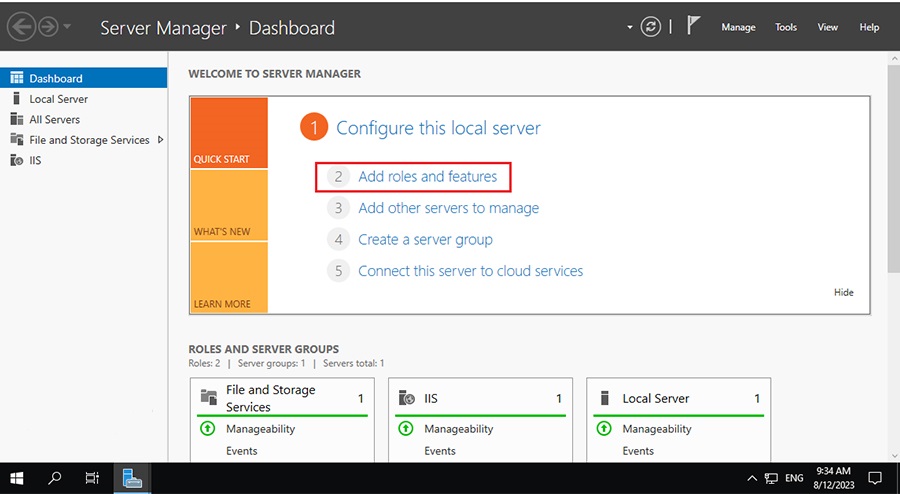
- از طریق منوی استارت ویندوز، گزینه Server Manager را انتخاب کنید.
- وارد بخش «Manage» شده و گزینه «Add Roles and Features» را انتخاب کنید.
در ویزارد بازشده، «Role-based or feature-based installation» را انتخاب کنید و روی Next کلیک کنید.
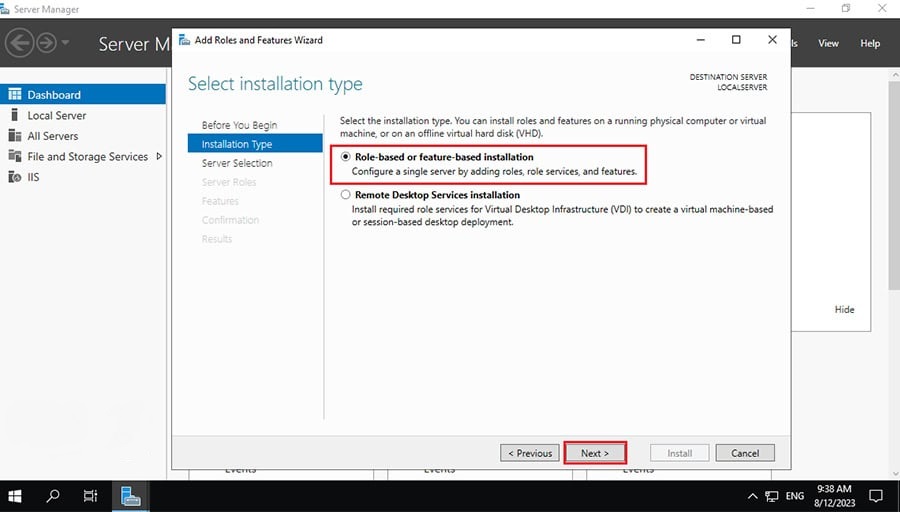
- سرور خود را انتخاب و مجدد روی Next کلیک کنید.
- از بین گزینههای موجود «DNS Server» را انتخاب کرده و روی Next کلیک کنید.
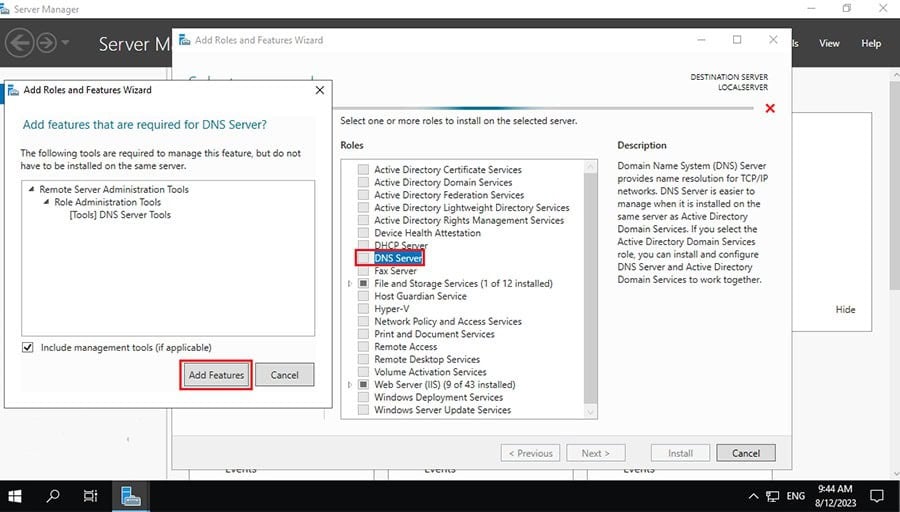
تنظیمات را با انتخاب «Install» نهایی کنید.
۲. اضافه کردن دامنه به سرور DNS ویندوز
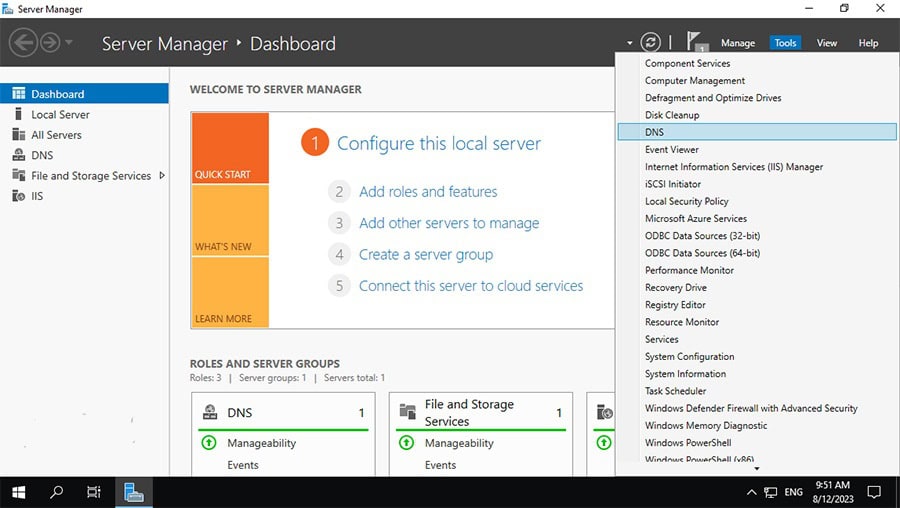
بعد از نصب سرویس DNS، از منوی Tools در Server Manager گزینه DNS را انتخاب کنید.
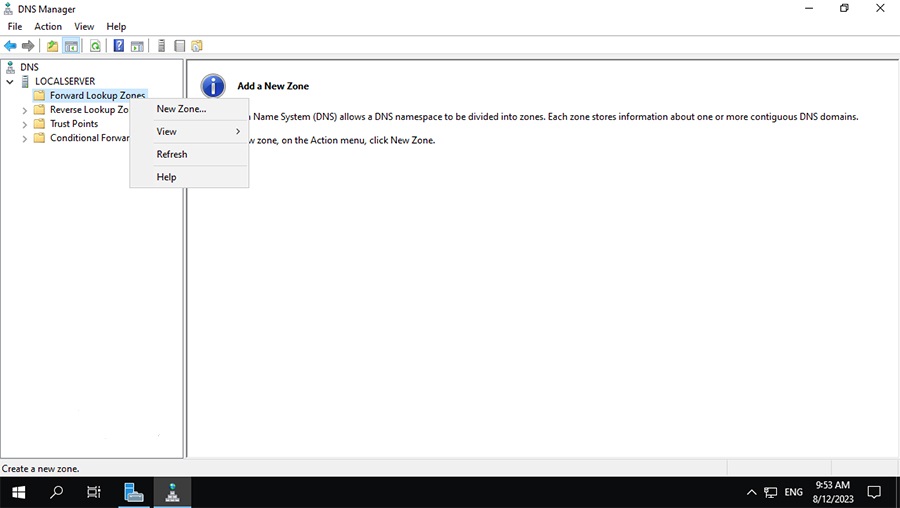
روی نام سرور راست کلیک کرده و گزینه «New Zone» را انتخاب کنید.
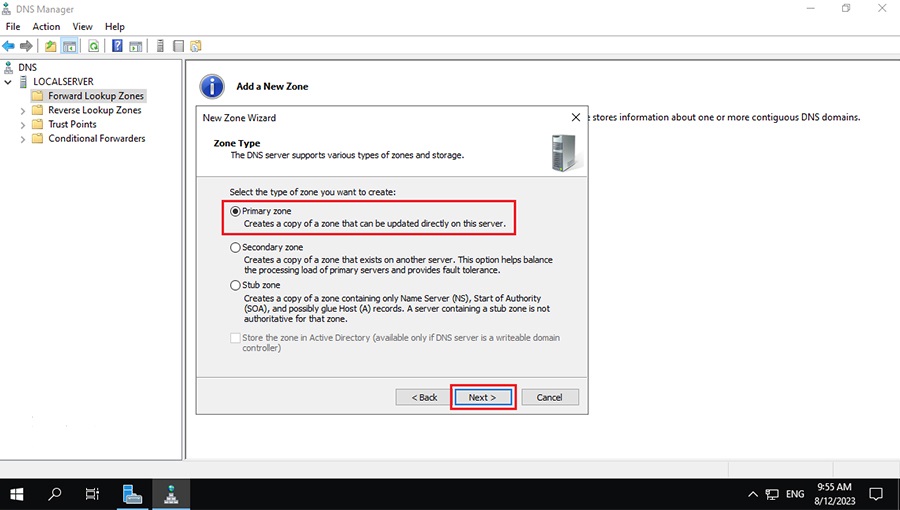
در پنجره باز شده گزینه Primary Zone را انتخاب کنید و روی Next کلیک کنید.
- در فیلد Zone name نام دامنه خود (مثلا yourdomain.com) را وارد کرده و روی Next کلیک کنید.
- تنظیمات را با زدن Next و سپس Finish نهایی کنید.
۳. ایجاد رکوردهای DNS برای اتصال دامنه به سرور
- در پنجره DNS روی Zone ایجاد شده (نام دامنه خود) راست کلیک کنید.
- گزینه «New Host (A or AAAA)» را انتخاب کنید.
- در فیلد Name علامت @ را وارد کرده و در فیلد IP address آدرس IP سرور ویندوز خود را وارد کنید و گزینه «Add Host» را بزنید.
- برای افزودن www نیز، همین کار را تکرار کرده و در فیلد Name عبارت www و مجدد IP را وارد کنید.
۴. تغییر DNS دامنه در پنل دامنه
حالا به پنل مدیریتی که دامنه خود را خریداری کردهاید مراجعه کرده و DNS دامنه خود را به سمت IP سرور ویندوز تغییر دهید.
مرحله 3: بررسی اتصال دامنه به سرور ویندوز
بعد از انجام مراحل بالا، از ابزارهای آنلاین مثل DNS Checker استفاده کنید تا اتصال دامنه به سرور مجازی را بررسی کنید. اگر رکوردهای DNS بهدرستی ست شده باشند، دامنه شما بهراحتی به سرور مجازی ویندوز متصل میشود و وبسایت شما در دسترس خواهد بود.
با انجام این مراحل، اتصال دامنه به سرور مجازی ویندوز با موفقیت انجام میشود.
نکات و مشکلات مهم در اتصال به سرور
هنگام اتصال دامنه به سرور مجازی ممکن است با موارد مختلفی مواجه شوید که توجه به آنها باعث کاهش خطا و سرعت در انجام کار میشود. در این بخش به نکات مهمی که باید در هنگام اتصال دامنه به سرور مجازی به آنها توجه کنید میپردازیم.
مدت زمان لازم برای اعمال تغییرات DNS
بعد از اضافه کردن دامنه به سرور و انجام تغییرات DNS، ممکن است فورا نتیجه نهایی را مشاهده نکنید. این به دلیل زمانی است که برای انتشار یا بهروزرسانی تغییرات DNS در سرورهای جهانی لازم است و اصطلاحا به آن زمان «انتشار یا Propagation» میگویند. بهطور معمول این زمان بین چند دقیقه تا 24 ساعت طول میکشد. در موارد نادر ممکن است تا 48 ساعت نیز به طول انجامد.
برای بررسی وضعیت انتشار DNS میتوانید از ابزارهایی مثل DNS Checker استفاده کنید.
چک کردن مشکلات متداول و راهحلهای آنها
گاهی ممکن است بعد از اتصال دامنه به سرور، با مشکلاتی مانند عدم نمایش وبسایت مواجه شوید. در اینجا به چند مشکل رایج و راهحل آنها اشاره میکنیم:
مشکل اول: وبسایت بعد از اتصال دامنه به سرور نمایش داده نمیشود
- علت احتمالی: ممکن است تغییرات DNS هنوز کامل منتشر نشده باشند.
- راهحل: چند ساعت صبر کنید و مجدد وضعیت اتصال دامنه را با ابزارهای آنلاین بررسی کنید.
مشکل دوم: خطای DNS_PROBE_FINISHED_NXDOMAIN در مرورگر
- علت احتمالی: رکوردهای DNS را به درستی تنظیم نکردهاید.
- راهحل: رکوردهای DNS را دوباره بررسی و اصلاح کنید. مطمئن شوید که IP سرور را بهدرستی وارد کرده باشید.
مشکل سوم: صفحه وبسایت خطای سرور (مثلا Error 500) را نمایش میدهد
- علت احتمالی: تنظیمات سرور (Apache، Nginx یا IIS) بهدرستی انجام نشدهاند.
- راهحل: به پنل مدیریت سرور رفته و تنظیمات وب سرور را دوباره بررسی کنید. مطمئن شوید سرور وب بهدرستی راهاندازی شده است.
مشکل چهارم: سرعت پایین لود شدن وبسایت بعد از اتصال به سرور
- علت احتمالی: سرور بهینه نیست یا مشکل از تنظیمات DNS است.
- راهحل: وضعیت سرور را بررسی کرده و از تنظیمات بهینه DNS استفاده کنید. همچنین میتوانید از CDN برای افزایش سرعت استفاده نمایید.
مشکل پنجم: دسترسی نداشتن به SSH یا Remote Desktop بعد از تنظیم DNS
- علت احتمالی: ممکن است تنظیمات فایروال سرور اشتباه انجام شده باشد یا IP سرور را تغییر داده باشید.
- راهحل: تنظیمات فایروال را مجددا بررسی کرده و مطمئن شوید IP سرور را تغییر ندادهاید. در صورت لزوم دسترسی سرور را از طریق پنل مدیریتی ارائهدهنده سرور بررسی کنید.
با درنظر گرفتن این نکات، اتصال دامنه به سرور مجازی به راحتترین شکل انجام میشود و در صورت مواجهه با مشکل، سریعا میتوانید مشکل را تشخیص داده و حل کنید.
کاربردهای مختلف اتصال به سرور
اتصال دامنه به سرور مجازی کاربردهای متنوعی دارد که از مهمترین آنها میتوان به موارد زیر اشاره کرد:
- راهاندازی وبسایت اختصاصی
اتصال دامنه به سرور به شما اجازه میدهد وبسایت خود را بهصورت کاملا مستقل و با امکانات شخصیسازیشده میزبانی کنید. - کنترل کامل روی منابع سرور
برخلاف سرویسهای اشتراکی، زمانی که دامنه را به سرور مجازی متصل میکنید، کنترل کامل روی منابع سرور مانند فضای ذخیرهسازی، پهنای باند و تنظیمات امنیتی خواهید داشت. - ساخت ایمیل سازمانی
با اتصال دامنه به سرور مجازی میتوانید ایمیلهای اختصاصی سازمانی (مثل info@yourdomain.com) ایجاد کنید که در کسبوکارتان اعتمادسازی میکند. - راهاندازی سرویسهای کاربردی دیگر
اتصال دامنه به سرور، فقط مختص وبسایت نیست. از این طریق میتوانید سرویسهایی مثل فروشگاه آنلاین، سامانههای مدیریت مشتری (CRM) و اپلیکیشنهای وب مختلف را نیز بهراحتی راهاندازی کنید.
تاثیر اتصال دامنه به سرور مجازی بر عملکرد وبسایت و مدیریت دادهها
اتصال دامنه به سرور علاوه بر کاربردهای مختلف، تاثیر قابلتوجهی بر عملکرد وبسایت و شیوه مدیریت دادهها دارد که مهمترین آنها عبارتاند از:
- بهبود سرعت و عملکرد وبسایت:
زمانی که دامنه به سرور متصل است، به دلیل کنترل کامل روی منابع و امکان بهینهسازی سرور، سرعت بارگذاری و عملکرد سایت بهشدت افزایش مییابد. - مدیریت آسان و انعطافپذیر دادهها:
با اتصال دامنه به سرور مجازی، امکان دسترسی و مدیریت دادهها بسیار آسانتر است. شما میتوانید بهطور مستقیم به اطلاعات دسترسی داشته باشید، پشتیبانگیری خودکار تنظیم کنید و امنیت دادهها را افزایش دهید. - ارتقای امنیت اطلاعات:
اتصال به سرور مجازی VPS لینوکس یا ویندوز به شما امکان میدهد تا تنظیمات امنیتی دقیقی برای محافظت از اطلاعات خود اعمال کنید. این امر باعث کاهش ریسک حملات سایبری و نفوذ به سایت میشود. - انعطافپذیری در توسعه و مقیاسپذیری وبسایت:
با اتصال دامنه به سرور، امکان گسترش و بهبود قابلیتهای وبسایت در آینده سادهتر خواهد بود و شما میتوانید منابع سرور را به دلخواه افزایش دهید.
به همین دلایل است که آموزش اتصال دامنه به سرور یکی از قدمهای مهم برای داشتن یک وبسایت یا سرویس آنلاین حرفهای است و توجه به آن برای هر مدیر سایت یا کسبوکاری ضروری خواهد بود. اگر میخواهید اطلاعات بیشتری در مورد سرور مجازی به دست آوردید، کافی است مطلب سرور مجازی VPS چیست و چه کاربردی دارد را مطالعه کنید.
جمع بندی
در این مقاله، بهطور کامل آموزش اتصال دامنه به سرور را بررسی کردیم. ابتدا مراحل کلی اتصال دامنه به سرور مجازی شامل تنظیمات DNS و پیکربندی سرور را توضیح دادیم. سپس بهصورت جداگانه و گامبهگام، نحوه اتصال دامنه به سرور مجازی لینوکس و اتصال دامنه به سرور ویندوز را ارائه دادیم و نکات مهمی که باید به آنها توجه داشته باشید را مرور کردیم.
همچنین به مشکلات رایجی که ممکن است در هنگام اتصال دامنه به سرور با آنها مواجه شوید پرداختیم و راهحلهای کاربردی برای رفع این مشکلات ارائه دادیم. در نهایت نیز به دلایل اهمیت اتصال دامنه به سرور و تاثیر آن در عملکرد و مدیریت دادهها اشاره کردیم. اگر قصد دارید دامنه خود را به هاست متصل کنید، پیشنهاد میکنیم مقاله اتصال دامنه به هاست را نیز مطالعه کنید تا اطلاعات کاملی در این زمینه به دست آورید.