اگر با سرورهای ویندوز کار میکنید، چه برای میزبانی وبسایت، چه برای اجرای اپلیکیشنهای خاص و چه برای استفادههای تخصصی، حتما با چالش انتقال فایل بین سرور و کامپیوتر شخصی خود مواجه شدهاید. شاید نیاز داشتهاید فایلهای بکاپ مهم را از سرور به کامپیوترتان منتقل کنید یا یک نرم افزار جدید را روی سرور نصب کنید. این فرآیند ممکن است در نگاه اول ساده به نظر برسد، اما با توجه به حجم فایلها، سرعت اینترنت و مسائل امنیتی، انتخاب روش صحیح اهمیت زیادی دارد.
در این مقاله قصد داریم به طور کامل روشهای مختلف انتقال فایل از سرور ویندوز به کامپیوتر و بالعکس را از سادهترین و رایجترین روشها گرفته تا ابزارهای پیشرفتهتر برای انتقال سریع و امن فایلها بررسی کنیم؛ برای آشنایی کامل با ما همراه باشید.
روشهای انتقال فایل از سرور ویندوز به کامپیوتر
برای انتقال فایل از سرور ویندوز به کامپیوتر شخصی خود، چندین راهکار وجود دارد که هر کدام مزایا و معایب خود را دارند و عبارتند از:
۱- استفاده از پروتکل FTP
File Transfer Protocol یکی از قدیمیترین و شناختهشدهترین پروتکلها برای انتقال فایل در شبکه است. با اینکه از نظر امنیتی به اندازه پروتکلهای جدیدتر قوی نیست، اما همچنان برای بسیاری از کاربران یک گزینه کاربردی محسوب میشود. برای استفاده از FTP، شما به یک نرم افزار FTP سرور روی سرور ویندوز و یک FTP کلاینت روی کامپیوتر خود نیاز دارید. مراحل کلی این روش از انتقال فایل سرور ویندوز به کامپیوتر به شرح زیر است:
- نصب و پیکربندی FTP Server روی ویندوز سرور:
شما باید نقش FTP Server را از طریق Server Manager در ویندوز سرور نصب و فعال کنید. سپس یک سایت FTP ایجاد کرده و مسیر فیزیکی پوشهای که میخواهید فایلهایش در دسترس باشند را مشخص کنید. همچنین باید مجوزهای دسترسی کاربران را تنظیم کنید. - استفاده از FTP Client روی کامپیوتر شخصی:
از نرم افزارهای FTP کلاینت مانند FileZilla یا WinSCP روی کامپیوترتان استفاده کنید. با وارد کردن IP سرور، نام کاربری و رمز عبور FTP، میتوانید به سرور متصل شوید. سپس به راحتی میتوانید فایلها را از پنل سرور به پنل کامپیوتر خود بکشید و رها کنید (Drag and Drop) یا با راست کلیک، آنها را دانلود کنید.
استفاده از FTP برای انتقال فایلهای حجیم و تعداد زیاد مناسب است، اما باید توجه داشت که FTP به صورت پیش فرض اطلاعات را رمزنگاری نمیکند. برای افزایش امنیت انتقال فایل سرور به کامپیوتر، بهتر است از پروتکلهای امنتری مانند SFTP (FTP over SSH) یا FTPS استفاده کنید.
۲- استفاده از Remote Desktop Protocol) RDP)
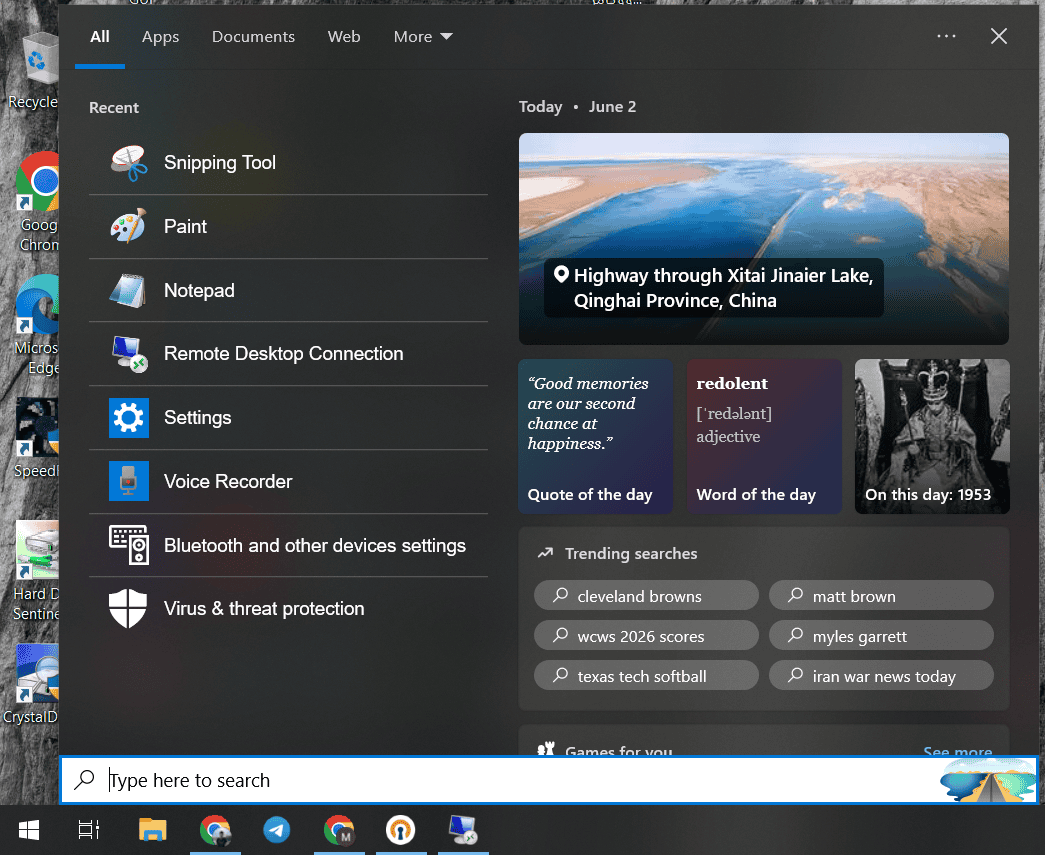
RDP ابزاری داخلی ویندوز است که به شما امکان میدهد به صورت گرافیکی به سرور ویندوز خود متصل شوید. یکی از قابلیتهای مفید RDP، امکان کپی و پیست کردن فایلها بین کامپیوتر شما و سرور است، درست مانند اینکه هر دو در یک کامپیوتر قرار دارند. مراحل گام به گام آموزش انتقال فایل از سرور ویندوز به کامپیوتر با این روش، شامل موارد زیر هستند:
- اتصال به سرور از طریق RDP:
با استفاده از برنامه Remote Desktop Connection در ویندوز، آدرس IP سرور و اطلاعات ورود را وارد کرده و به دسکتاپ سرور متصل شوید. - کپی و پیست کردن فایلها:
پس از اتصال، میتوانید فایلها را از دسکتاپ کامپیوتر خود کپی کرده و در دسکتاپ یا هر پوشه دیگری در سرور پیست کنید. این روش برای فایلهای کوچک و تعداد کم بسیار سریع و آسان است. - به اشتراکگذاری درایوها:
برای فایلهای بزرگتر، میتوانید درایوهای کامپیوتر خود را در تنظیمات RDP به اشتراک بگذارید تا به صورت مستقیم از داخل سرور به فایلهای محلی خود دسترسی داشته باشید. این کار باعث میشود بتوانید فایلها را بدون نیاز به کپی و پیست، از یک درایو به درایو دیگر منتقل کنید.
۳- استفاده از PowerShell و Command Prompt
برای کاربرانی که با خط فرمان (Command Line) راحتتر هستند، PowerShell و Command Prompt ابزارهای قدرتمندی برای انتقال فایلها ارائه میدهند. این روشها به خصوص برای اتوماسیون فرآیندها و انتقالهای برنامه ریزی شده مفید هستند. برای استفاده از این روش مراحل زیر را طی کنید:
- استفاده از دستورات خط فرمان:
میتوانید از دستوراتی مانند copy-item در PowerShell یا robocopy در Command Prompt برای کپی کردن فایلها استفاده کنید. - انتقال از راه دور:
برای انتقال فایل از راه دور، باید یک ارتباط شبکه بین کامپیوتر و سرور برقرار کنید. میتوانید از دستورات FTP در PowerShell یا از ابزارهای شخص ثالث مانند WinSCP از طریق خط فرمان استفاده کنید. این روش به دانش فنی بیشتری نیاز دارد و برای کاربران پیشرفته مناسب است.
انتقال فایل از VPS به کامپیوتر با سرعت بالا
انتقال فایل از VPS به کامپیوتر با سرعت بالا یکی از دغدغههای اصلی کاربران است، به ویژه زمانی که با فایلهای حجیم سروکار دارند. سرعت انتقال به عوامل متعددی از جمله پهنای باند سرور و کامپیوتر شما، فاصله جغرافیایی و ابزارهای مورد استفاده بستگی دارد. برخی از نرمافزارهای انتقال فایل برای سرعت و امنیت بالاتر بهینهسازی شدهاند، عبارتند از:
- WinSCP:
این نرم افزار یک FTP کلاینت قدرتمند و رایگان برای ویندوز است که از پروتکلهای امنتری مانند SFTP (Secure File Transfer Protocol) و SCP (Secure Copy Protocol) پشتیبانی میکند. SFTP و SCP از بستر امن SSH برای انتقال فایل استفاده میکنند و به همین دلیل، امنیت بالایی دارند. علاوه بر این، WinSCP قابلیتهای مختلفی مانند همگام سازی پوشهها و رابط کاربری کاربرپسند دارد که فرآیند انتقال را سادهتر میکند. - FileZilla:
FileZilla نیز یکی از محبوبترین کلاینتهای FTP است که از FTP, SFTP و FTPS پشتیبانی میکند. این نرم افزار به صورت رایگان در دسترس است و امکانات زیادی برای مدیریت فایلها ارائه میدهد. - Remote Desktop Client:
همانطور که قبلا اشاره شد، Remote Desktop نیز برای فایلهای کوچک و تعداد کم مناسب است، اما برای فایلهای بسیار بزرگ، ممکن است سرعت آن به اندازه پروتکلهای تخصصی انتقال فایل نباشد.
نکات مربوط به بهینه سازی سرعت انتقال
برای بهینه سازی سرعت، باید به برخی از نکات توجه ویژهای داشته باشید که عبارتند از:
- موقعیت جغرافیایی سرور:
خرید سرور ویندوز از دیتاسنتری که به موقعیت شما نزدیکتر است، میتواند باعث کاهش تاخیر (Latency) و افزایش سرعت انتقال فایل شود. - پهنای باند:
از پهنای باند سرور و اینترنت پرسرعت در کامپیوتر خود اطمینان حاصل کنید. - فشرده سازی فایل:
قبل از انتقال فایلهای حجیم، آنها را با فرمتهایی مانند ZIP یا RAR فشرده کنید. این کار حجم فایل را کاهش میدهد و سرعت انتقال را بالا میبرد. - استفاده از پروتکلهای بهینه:
از پروتکلهایی مانند SFTP یا SCP که برای انتقال سریع و امن بهینه سازی شدهاند، استفاده کنید.
مشکلات رایج انتقال فایل از سرور به کامپیوتر و راهحلها
در طول فرآیند انتقال فایل بین کامپیوتر و سرور، ممکن است با چالشهای مختلفی روبرو شوید که مانع از به پایان رسیدن کارتان شوند. شناخت این مشکلات و دانستن راهحلهای موثر برای آنها به شما کمک میکند تا زمان کمتری را صرف عیبیابی کرده و فرآیند را سریعتر پیش ببرید.
در ادامه به بررسی چند مورد از متداولترین مشکلات انتقال فایل به سرور مجازی و کامپیوتر میپردازیم.
مشکل در اتصال به سرور
گاهی اوقات، برقراری ارتباط با سرور با شکست مواجه میشود. این مشکل میتواند دلایل متفاوتی داشته باشد. ممکن است آدرس IP سرور، نام کاربری یا رمز عبور شما اشتباه باشد. همچنین، فایروال سرور یا حتی فایروال کامپیوتر شما میتواند ارتباط را مسدود کرده باشد. از طرفی، پورتهای مورد نیاز برای پروتکلهای مختلف (مانند FTP، SFTP یا RDP) باید در سرور باز باشند.
برای رفع این مشکل ابتدا اطلاعات ورود خود را به دقت بررسی کنید. مطمئن شوید که آدرس IP، نام کاربری و رمز عبور کاملا صحیح هستند. سپس، فایروال سرور را بررسی کنید و اطمینان حاصل کنید که پورتهای لازم برای پروتکل مورد نظرتان باز هستند.
انتقال فایلهای بزرگ با شکست مواجه میشود
ممکن است فایلهای حجیم و بزرگ در زمان انتقال فایل به سرور مجازی با چالشهایی مواجه شوند که قطع شدن فرایند انتقال در بین راه، یک مشکل رایج است. این مشکل اغلب به دلیل قطع شدن اینترنت، تنظیمات زمان بندی (Timeout) در نرم افزار کلاینت یا محدودیتهایی که در سرور برای حداکثر حجم فایل یا زمان انتقال تنظیم شدهاند، رخ میدهد. اگر اتصال اینترنت شما ناپایدار باشد، حتی یک وقفه کوتاه میتواند باعث قطع شدن کل فرآیند شود.
برای انتقال فایلهای بزرگ، از نرم افزارهای انتقال فایل پیشرفته مانند WinSCP یا FileZilla استفاده کنید که قابلیت ادامه انتقال (Resume) دارند. این ویژگی به شما اجازه میدهد در صورت قطع شدن ارتباط، فرآیند را از همان جایی که متوقف شده، ادامه دهید. همچنین، توصیه میشود فایلهای بزرگ را فشرده کرده و به بخشهای کوچکتر تقسیم کنید تا احتمال موفقیت انتقال افزایش یابد. در نهایت، با تنظیم مجدد زمان بندی (Timeout) در نرم افزار کلاینت، میتوانید مدت زمان بیشتری را برای تکمیل فرآیند در نظر بگیرید.
خطای Permission Denied (دسترسی ممنوع)
این خطا زمانی رخ میدهد که شما سعی در انجام عملی دارید که مجوز آن را ندارید، مثلا انتقال فایل به یک پوشه خاص. این خطا به این معنی است که کاربری که با آن به سرور متصل شدهاید، مجوز کافی برای دسترسی به پوشه یا فایل مورد نظر را ندارد. در ویندوز سرور، مجوزهای دسترسی کاربران به صورت دقیق تعیین میشوند.
برای حل این مشکل، باید مجوزهای دسترسی کاربر را در سرور ویندوز بررسی و تنظیم کنید. وارد سرور خود شوید، روی پوشه یا فایلی که قصد انتقال به آن را دارید راست کلیک کنید، به بخش Properties و سپس به تب Security بروید. در این قسمت میتوانید مجوزهای دسترسی (مانند خواندن، نوشتن یا تغییر) را برای کاربر مورد نظر به صورت صحیح تنظیم کنید. این کار به کاربر شما اجازه میدهد تا عملیات لازم را انجام دهد.
نکات امنیتی در انتقال فایل
امنیت در فرآیند انتقال فایل، به خصوص زمانی که با دادههای حساس و حیاتی سروکار دارید، بسیار مهم است. برای حفظ امنیت، باید مجموعهای از اقدامات پیشگیرانه را رعایت کنید که این اقدامات به شرح زیر هستند:
- استفاده از پروتکلهای امن و رمزنگاری شده:
یکی از ابتداییترین و مهمترین گامها، انتخاب پروتکلهای انتقال فایل امن است. هرگز برای انتقال اطلاعات حساس از پروتکلهای ناامنی مانند FTP به تنهایی استفاده نکنید. FTP اطلاعات را به صورت متن ساده و بدون هیچگونه رمزنگاری منتقل میکند که این امر آن را در برابر حملات شنود (Eavesdropping) آسیب پذیر میکند. در عوض، از پروتکلهای رمزنگاری شده مانند( SFTP (Secure File Transfer Protocol یا( FTPS (FTP over SSL/TLS استفاده کنید. این پروتکلها با رمزنگاری دادهها، یک کانال ارتباطی امن بین کامپیوتر و سرور ایجاد میکنند و از دسترسی هکرها به اطلاعات شما جلوگیری میکنند. - استفاده از کلید SSH به جای رمز عبور:
برای دسترسی به سرور از طریق SSH و استفاده از پروتکلهایی مانند SFTP، بهتر است به جای رمز عبور از کلید SSH استفاده کنید. کلیدهای SSH یک جفت کلید رمزنگاری (کلید خصوصی و عمومی) هستند که امنیت بسیار بالاتری نسبت به رمزهای عبور دارند. کلید خصوصی در کامپیوتر شما ذخیره میشود و کلید عمومی روی سرور قرار میگیرد. این روش از حملات جستجوی فراگیر (Brute-Force Attacks) که سعی در حدس زدن رمز عبور شما دارند، جلوگیری میکند. - مدیریت دقیق دسترسی کاربران:
از اعطای دسترسیهای غیرضروری به کاربران خودداری کنید. فقط به پوشهها و فایلهایی که واقعا به آنها نیاز دارید، مجوزهای لازم را دهید. این کار باعث میشود حتی در صورت نفوذ به یکی از حسابهای کاربری، مهاجم نتواند به کل سیستم شما دسترسی پیدا کند. - بروزرسانی نرم افزارها و سیستم عامل:
یکی از دلایل اصلی نفوذ به سرورها، وجود آسیبپذیریهای امنیتی شناخته شده در نرم افزارها یا سیستم عامل است. همیشه سیستم عامل ویندوز سرور و تمام نرم افزارهای روی آن را به آخرین نسخه بروزرسانی کنید. این بروزرسانیها معمولا شامل پچهای امنیتی حیاتی هستند که نقاط ضعف سرور شما را برطرف میکنند. - پیکربندی صحیح فایروال:
فایروال شما اولین سد دفاعی در برابر حملات است. فایروال سرور و کامپیوتر خود را به درستی پیکربندی کنید. تمام پورتهای غیرضروری را مسدود کرده و فقط پورتهایی را که برای کارتان لازم هستند هستند باز نگه دارید. این کار سطح حمله به سرور شما را به شدت کاهش میدهد.
انتقال فایل از کامپیوتر به سرور
انتقال فایل از کامپیوتر به سرور، فرآیندی است که در آن دادهها از سیستم محلی شما به سرور مجازی ویندوز آپلود میشوند. روشهای مختلفی برای این کار وجود دارد که در ادامه به تفصیل توضیح داده میشوند.
استفاده از پروتکل FTP
یکی از رایجترین روشها، استفاده از پروتکل FTP است. با نصب یک FTP Server روی سرور ویندوز و یک FTP Client مانند WinSCP یا FileZilla روی کامپیوترتان، میتوانید به راحتی به سرور متصل شوید. پس از اتصال، با کشیدن و رها کردن فایلها از کامپیوتر خود به پنل سرور در نرم افزار، میتوانید فرآیند آپلود را انجام دهید. همانطور که گفته شد، برای انتقال امنتر، استفاده از پروتکلهای SFTP یا FTPS توصیه میشود.
استفاده از PowerShell
برای کاربرانی که با خط فرمان راحتتر هستند، PowerShell یک ابزار قدرتمند برای انتقال فایل است. میتوانید با استفاده از دستورات داخلی مانند Invoke-WebRequest یا اسکریپتنویسی، فایلها را از کامپیوتر خود به سرور آپلود کنید. این روش برای اتوماسیون فرایندهای تکراری یا انتقال فایل به صورت برنامه ریزی شده بسیار مفید است.
استفاده از Remote Desktop Protocol
سادهترین و سریعترین روش برای انتقال فایلهای کوچک، استفاده از RDP است. با اتصال به دسکتاپ سرور ویندوز خود از طریق نرم افزار Remote Desktop Connection، میتوانید به راحتی فایلها را از کامپیوتر خود کپی کرده و در دسکتاپ یا هر پوشه دیگری در سرور پیست کنید. این روش به دانش فنی خاصی نیاز ندارد و برای انتقالهای فوری و کمحجم بسیار مناسب است. همچنین میتوانید با به اشتراک گذاری درایوهای کامپیوتر خود در تنظیمات RDP، از داخل سرور به فایلهای محلی خود دسترسی پیدا کنید و آنها را کپی کنید.
استفاده از Share Folder
اگر سرور شما در یک شبکه محلی (LAN) قرار دارد، میتوانید یک پوشه را در ویندوز سرور به اشتراک بگذارید (Shared Folder). با این کار، کامپیوترهای دیگر در همان شبکه میتوانند به این پوشه دسترسی داشته باشند و فایلها را به آن منتقل کنند. این روش بسیار سریع است، اما فقط برای شبکههای داخلی مناسب است و استفاده از آن برای سرورهای عمومی در اینترنت به دلیل مسائل امنیتی توصیه نمیشود.
استفاده از Cloud Storage
یک روش جایگزین و بسیار منعطف، استفاده از سرویسهای فضای ذخیره سازی ابری مانند Dropbox، Google Drive، یا OneDrive است. کافی است فایلها را در کامپیوتر خود در فضای ابری آپلود کرده و سپس از داخل سرور ویندوز، با نصب کلاینت همان سرویس ابری، به آنها دسترسی پیدا کرده و دانلود کنید. این روش برای انتقالهای بزرگ و بدون نیاز به اتصال مستقیم بین دو سیستم بسیار کاربردی است. برای اطلاعات بیشتر درباره این سرویسها، میتوانید مقاله خرید فضای ذخیره سازی ابری را مطالعه کنید.
استفاده از SCP (Secure Copy Protocol)
SCP یک پروتکل امن و سریع برای کپی کردن فایلهاست. اگرچه SCP در ابتدا برای سیستمهای لینوکس طراحی شده بود، اما با استفاده از نرم افزارهایی مانند WinSCP، میتوان از آن برای انتقال فایل بین سیستمهای ویندوز و لینوکس نیز استفاده کرد. SCP از پروتکل SSH برای رمزنگاری دادهها استفاده میکند و یک روش بسیار امن برای انتقال فایلها محسوب میشود.
جمع بندی
انتقال فایل از سرور ویندوز به کامپیوتر و بالعکس یک کار مهم برای مدیران سرور و توسعهدهندگان است. در این مقاله، روشهای مختلفی از جمله استفاده از FTP، Remote Desktop Protocol RDP و PowerShell را بررسی کردیم. همچنین، به اهمیت استفاده از ابزارهای بهینه مانند WinSCP برای انتقال فایل از VPS به کامپیوتر با سرعت بالا اشاره کردیم و نکات مهمی را درباره بهینهسازی سرعت و افزایش امنیت ارائه دادیم.
در نهایت، انتخاب بهترین روش بستگی به نیاز شما دارد. برای فایلهای کوچک و استفادههای گاهبهگاه، RDP یک گزینه سریع و آسان است. برای انتقالهای بزرگ و منظم، استفاده از نرم افزارهای کلاینت SFTP مانند WinSCP و FileZilla بهترین انتخاب هستند که هم سرعت بالا و هم امنیت کافی را فراهم میکنند. به یاد داشته باشید که همیشه امنیت را در اولویت قرار دهید و از پروتکلهای رمزنگاری شده برای انتقال اطلاعات حساس استفاده کنید.